


Vous utilisez régulièrement ChatGPT et son interface claire fatigue vos yeux ? Bonne nouvelle : il est possible d’activer le dark mode pour un affichage plus confortable, notamment la nuit ou dans un environnement peu lumineux.
Découvrez comment activer le mode sombre sur ChatGPT en quelques étapes simples, que ce soit sur mobile ou sur ordinateur.
Pourquoi activer le dark mode ?
Le dark mode, désormais disponible sur la majorité des applications et plateformes, n’est pas qu’une simple tendance. Il offre de réels avantages pour le confort visuel, notamment dans les environnements sombres.
Des recherches ont mis en évidence que l’affichage d’un texte clair sur fond sombre réduit la tension oculaire, diminue la sécheresse des yeux et améliore la lisibilité dans certaines conditions.
Une étude de l’Université de Floride centrale (2019) a par exemple montré que le mode sombre améliore l’acuité visuelle dans des environnements de faible luminosité, en particulier pour les interfaces de réalité augmentée.
D’autres travaux, comme ceux publiés en avril 2025 dans le International Journal of Environmental Research and Public Health, confirment que le mode sombre peut limiter les effets liés à l’exposition à la lumière bleue, connue pour perturber le sommeil.
Cependant, le dark mode n’est pas idéal en toutes circonstances : en plein jour ou dans un espace bien éclairé, le mode clair reste souvent plus adapté à une lecture soutenue ou à des tâches de concentration intense.
Comment activer le mode sombre sur ChatGPT ?
L’interface de ChatGPT est claire par défaut, mais vous pouvez la personnaliser très facilement en quelques clics.
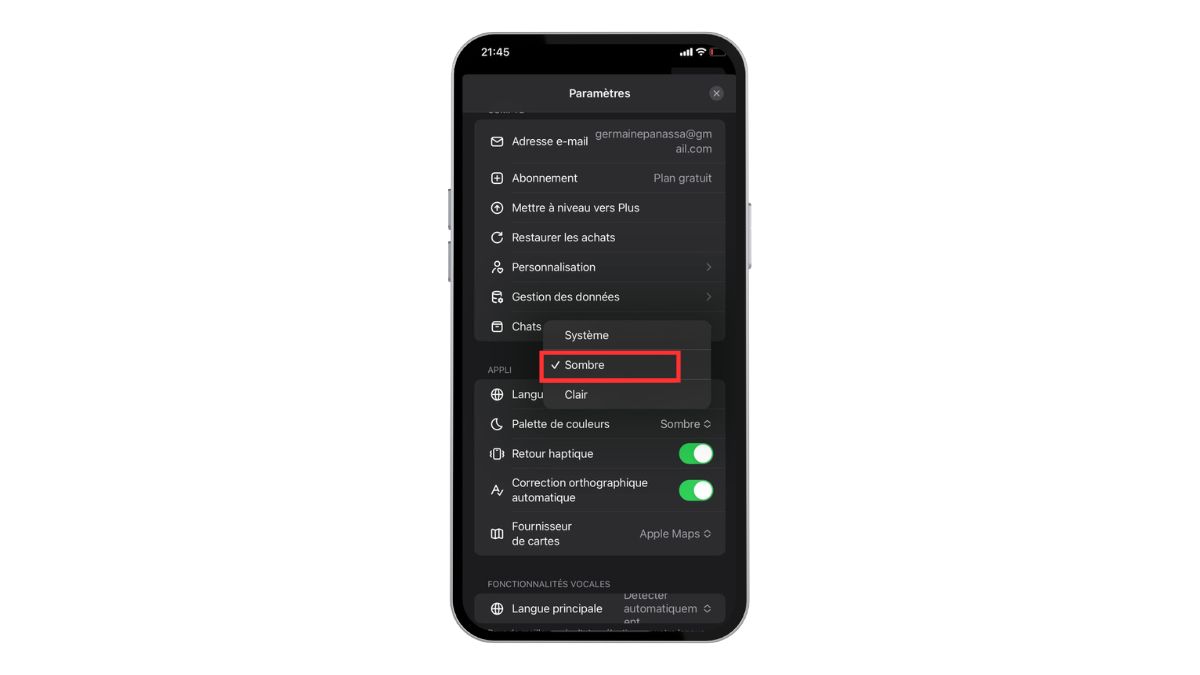
Sur l’application mobile :
1. Ouvrez l’app ChatGPT et Cliquez sur le menu (coin supérieur gauche)

2. Appuyez sur votre photo de profil pour accéder aux Paramètres.

3. Rendez-vous dans la section Personnalisation.

4. Cliquez sur la section « Palette de couleurs » et sélectionnez « Sombre » pour activer le mode dark.
Sur la version web :
1. Connectez-vous sur chat.openai.com.
2. Cliquez sur votre icône de profil en haut à droite.
3. Allez dans Paramètres > Général.
4. Dans la section Thème, choisissez l’option Sombre dans le menu déroulant.
Activer le dark mode sur ChatGPT est une option simple, rapide et bénéfique pour vos yeux, surtout lors d’une utilisation prolongée ou nocturne. Essayez-le pour voir la différence !