

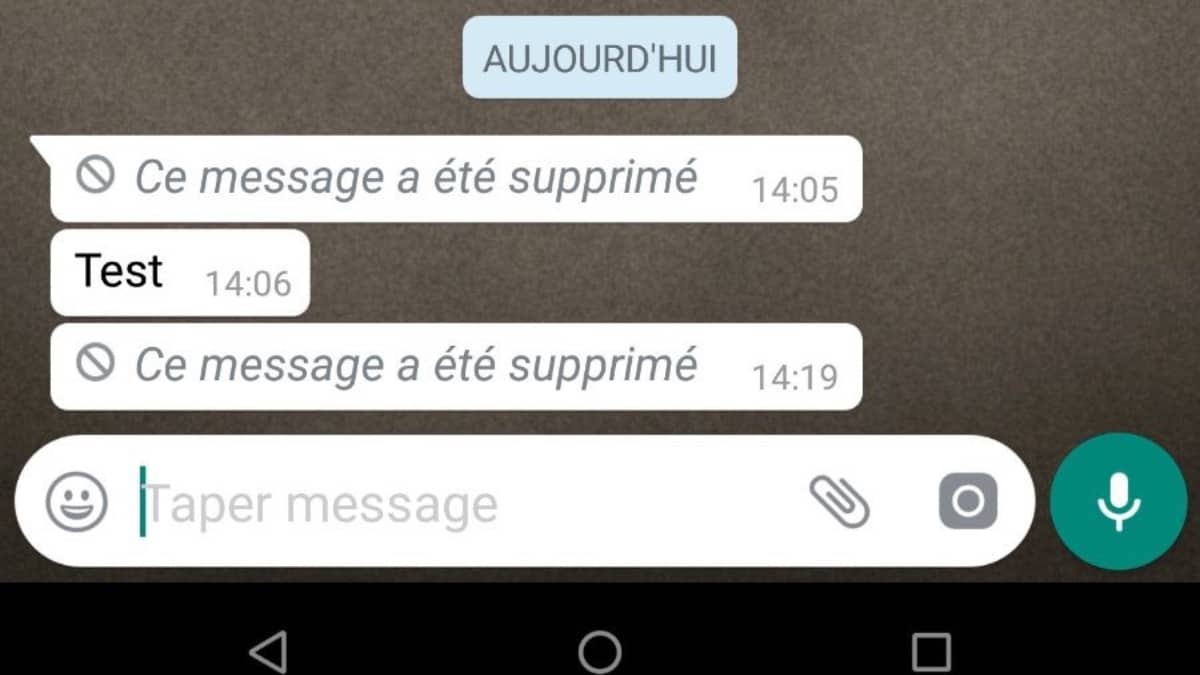
Vous recevez une notification WhatsApp, mais lorsque vous ouvrez la conversation SURPRISE !!!! : le message a été supprimé.
Frustrant, n’est-ce pas ? Rassurez-vous, il existe plusieurs astuces pour consulter ces messages effacés, que vous utilisiez un téléphone Android ou un iPhone.
Quelques méthodes et techniques qui permettent de lire un message supprimé sur WhatsApp
1. Consulter les notifications avant d’ouvrir l’app
L’aperçu du message supprimé peut s’afficher brièvement dans votre centre de notifications, surtout si vous avez activé les alertes pour WhatsApp. En maintenant la notification appuyée, il est parfois possible d’en voir un extrait. Cependant, ce message disparaît dès que vous ouvrez l’application. Cette méthode fonctionne surtout si vous êtes réactif.
2. Restaurer une sauvegarde WhatsApp
C’est la méthode la plus complète, mais aussi la plus contraignante. WhatsApp sauvegarde automatiquement vos conversations sur Google Drive (Android) ou iCloud (iPhone). Vous pouvez donc désinstaller et réinstaller l’application pour restaurer la dernière sauvegarde et récupérer les messages supprimés.
Étapes à suivre :
• Désinstallez WhatsApp.
• Réinstallez l’application via le Play Store ou l’App Store.
• Lors de la configuration, choisissez de restaurer les messages à partir de la sauvegarde détectée.
Cette solution ne permet de récupérer que les messages sauvegardés. Tout ce qui a été reçu après la dernière sauvegarde sera perdu.
3. Activer l’historique des notifications sur Android
Si vous possédez un téléphone Android (version 11 ou plus), vous pouvez utiliser la fonction Historique des notifications pour lire les messages supprimés.
Comment l’activer :
• Allez dans Paramètres > Notifications > Historique des notifications.
• Activez l’option.
Une fois activée, cette fonctionnalité enregistre toutes les notifications entrantes, y compris celles de WhatsApp, même si le message est supprimé ensuite. Seule limite : vous ne verrez que ce qui est apparu dans la notification. Les messages longs seront donc tronqués.
4. Utiliser une application tierce (Android uniquement)
Des applis comme WAMR, Notification History Log ou Get Deleted Messages permettent de sauvegarder les messages WhatsApp reçus via les notifications. Elles peuvent aussi récupérer les médias (photos, vidéos, audios) supprimés.
Bon à savoir :
• Ces applications doivent avoir accès aux notifications.
• Elles ne peuvent pas enregistrer un message supprimé si la conversation est ouverte à ce moment-là.
• L’installation comporte des risques de sécurité : privilégiez uniquement les applis bien notées, sécurisées et avec de bons avis utilisateurs.
5. Et sur iPhone ?
Les utilisateurs d’iOS ont malheureusement moins de solutions. Apple limite l’accès à l’historique des notifications. La seule méthode fiable reste la restauration d’une sauvegarde iCloud ou iTunes, à condition que cette dernière ait été effectuée avant la suppression du message.
6. Utiliser un logiciel de récupération de données
Si vous n’avez pas de sauvegarde et que les autres méthodes échouent, il est possible d’utiliser un logiciel de récupération via ordinateur. Ces outils analysent la mémoire de votre téléphone et tentent d’en extraire les messages supprimés.
Parmi les plus connus :
• Dr.Fone – Data Recovery
• iMobie PhoneRescue
• Tenorshare UltData for WhatsApp
Ces solutions sont souvent payantes et les résultats varient selon les cas.
Restaurer une sauvegarde WhatsApp (Android et iOS)
Pour éviter de perdre à l’avenir des messages importants, la méthode la plus fiable consiste à restaurer une ancienne sauvegarde de vos discussions. WhatsApp effectue automatiquement des sauvegardes régulières sur Google Drive (Android) ou iCloud (iPhone).
Sur Android :
• Ouvrez WhatsApp > Paramètres > Discussions > Sauvegarde des discussions.
• Choisissez une fréquence de sauvegarde (quotidienne, hebdomadaire, etc.)
• Sélectionnez votre compte Google Drive.
Sur iPhone :
• Ouvrez WhatsApp > Paramètres > Discussions > Sauvegarde.
• Activez « Sauvegarde automatique » et vérifiez votre compte iCloud.
Bien que la suppression d’un message WhatsApp puisse sembler définitive, c’est loin d’être impossible. Plusieurs méthodes permettent de récupérer le contenu. Certaines sont simples, d’autres plus techniques. Pour éviter toute mauvaise surprise, pensez à activer les sauvegardes régulières. La curiosité n’est pas un vilain défaut surtout quand on a les bons outils en main ! N’oubliez pas de privilégier la prudence pour protéger vos données personnelles.