

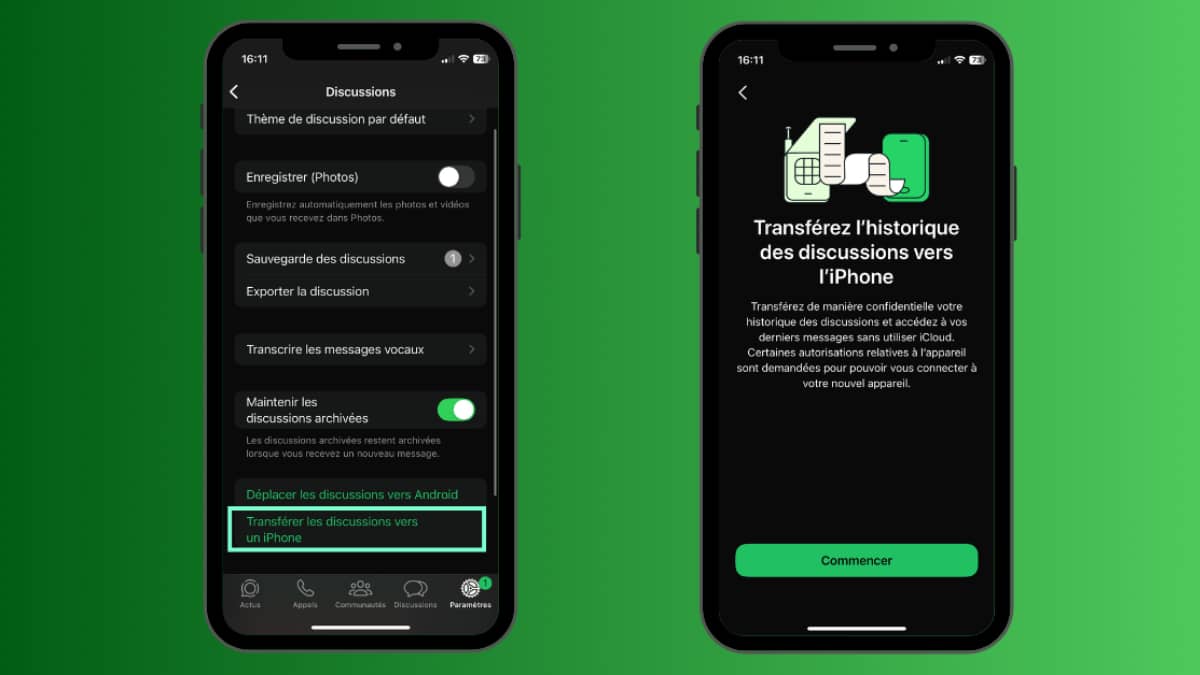
Transférer vos discussions WhatsApp vers un nouvel iPhone n’a jamais été aussi simple. Si vous venez de changer de téléphone, vous pouvez désormais migrer l’intégralité de vos conversations, photos, vidéos et fichiers de manière simple et sécurisée.
Grâce à une fonctionnalité intégrée à l’application, WhatsApp vous permet de transférer facilement vos données d’un iPhone à un autre, en quelques étapes seulement. Mieux encore, cette opération peut se faire sans passer par iCloud, grâce à une fonctionnalité native proposée par WhatsApp.
Découvrez dans cet article comment effectuer ce transfert étape par étape.
Une fonctionnalité simple, rapide mais avec quelques limites
Grâce à une mise à jour récente, WhatsApp permet désormais de migrer votre historique de discussions entre deux appareils iOS en seulement quelques minutes. Cette méthode fonctionne via un QR Code, et assure le transfert non seulement des messages, mais aussi des fichiers multimédias.
Cependant, certaines données comme l’historique des appels ou les médias provenant des chaînes WhatsApp ne sont pas inclus dans la migration.
Avant de commencer : vérifications essentielles
Avant d’initier le transfert, assurez-vous que :
• WhatsApp est à jour sur les deux appareils
• Vos iPhones utilisent la dernière version d’iOS
• Vous conservez le même numéro de téléphone
• Les deux téléphones sont connectés au Wi-Fi et branchés sur secteur
Important : ne configurez pas WhatsApp sur votre nouvel iPhone tant que vous n’avez pas commencé le transfert depuis l’ancien.
Étapes pour transférer vos discussions WhatsApp d’un iPhone à un autre
Sur l’ancien iPhone :
1. Ouvrez WhatsApp
2. Allez dans Paramètres > Discussions
3. Sélectionnez Transférer les discussions vers un iPhone
4. Suivez les instructions et appuyez sur Commencer
Sur le nouvel iPhone :
1. Téléchargez WhatsApp depuis l’App Store
2. Ouvrez l’application et inscrivez-vous avec le même numéro
3. Quand l’écran de transfert apparaît, cliquez sur Continuer
4. Acceptez les autorisations demandées
5. Utilisez votre ancien iPhone pour scanner le QR code affiché
6. Autorisez les accès réseau si nécessaire
Le transfert démarre automatiquement. Veillez à garder les deux téléphones proches, déverrouillés et connectés jusqu’à la fin du processus. Vous pouvez interrompre l’opération à tout moment si besoin.
Résultat ? vos conversations prêtes à l’emploi
Une fois le transfert terminé, vous retrouverez vos messages, photos, vidéos et autres contenus exactement là où vous les aviez laissés. Une solution simple et efficace, sans sauvegarde dans le cloud, qui vous permet de reprendre vos conversations en toute sérénité sur votre nouvel appareil.