

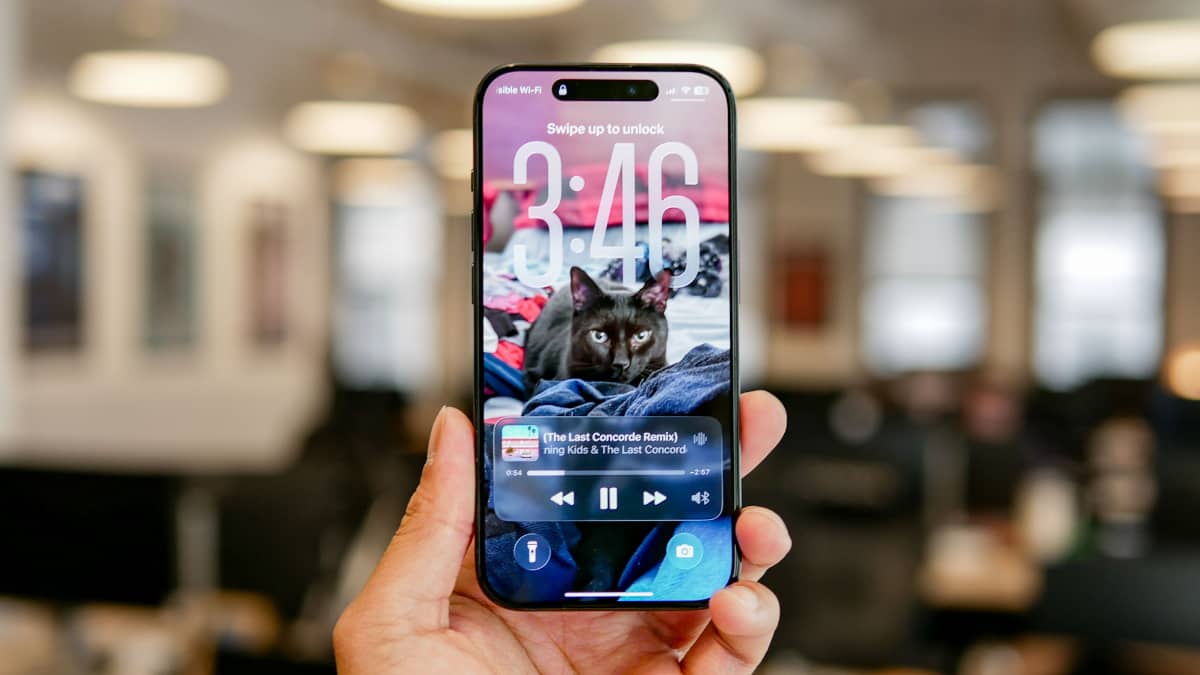
Vous vous demandez comment installer iOS 26 ? vous êtes au bon endroit. Après plusieurs semaines d’attente et une phase de tests intensifs, Apple déploie officiellement la nouvelle version du système d’exploitation pour iPhone.
Annoncé lors de la WWDC en juin 2025, le logiciel sort en version finale ce 15 septembre 2025. Cette mise à jour marque une évolution notable avec notamment l’arrivée du nouveau design “Liquid Glass”, accompagné de nombreuses autres améliorations.
Ne manquez pas dans la suite de cet article, les iPhone compatibles avec iOS 26, les nouveautés majeures à explorer et la procédure pas à pas pour installer la mise à jour sans problème
Quels iPhone sont compatibles avec iOS 26 ?
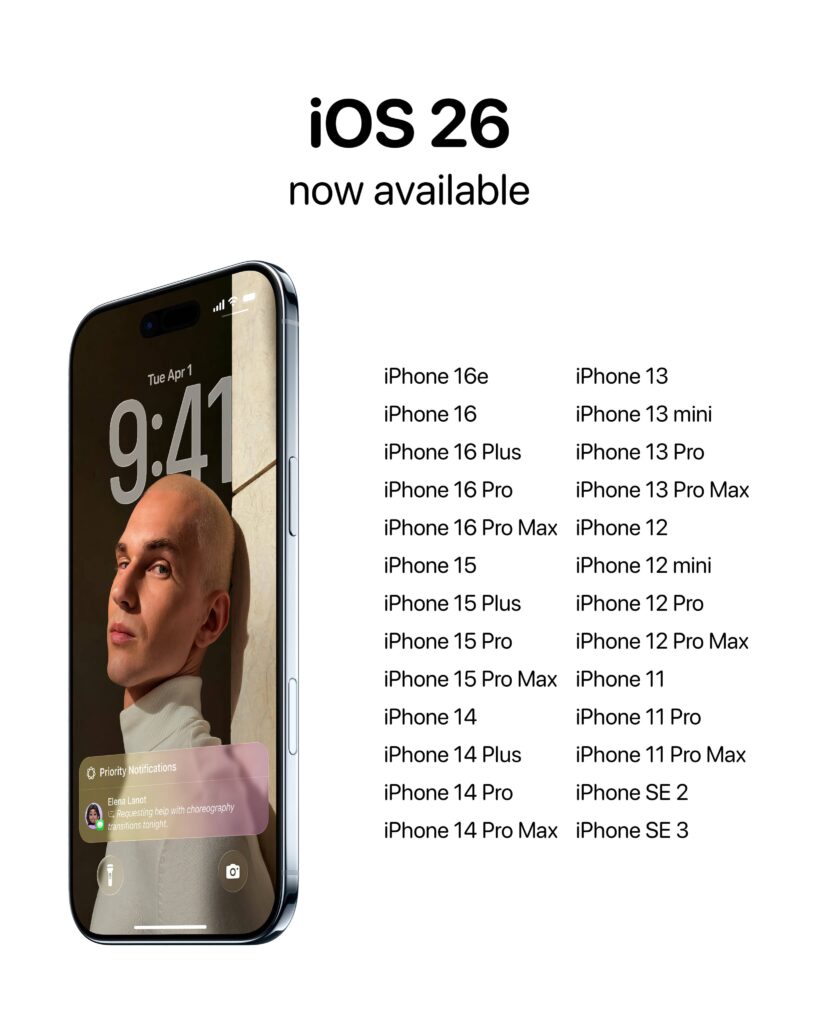
Comme à chaque nouvelle version, tous les modèles ne sont pas pris en charge. Voici la liste officielle des iPhone pouvant accueillir iOS 26 :
• iPhone Air
• iPhone 17 / 17 Pro / 17 Pro Max
• iPhone 16e, 16, 16 Plus, 16 Pro, 16 Pro Max
• iPhone 15, 15 Plus, 15 Pro, 15 Pro Max
• iPhone 14, 14 Plus, 14 Pro, 14 Pro Max
• iPhone 13, 13 mini, 13 Pro, 13 Pro Max
• iPhone 12, 12 mini, 12 Pro, 12 Pro Max
• iPhone 11, 11 Pro, 11 Pro Max
• iPhone SE (2ᵉ génération et modèles plus récents)
Les iPhone sortis avant l’iPhone 11 et le premier SE ne sont plus éligibles à cette mise à jour.
Comment installer iOS 26 sur son iPhone ?
1. Vérifier la compatibilité et sauvegarder ses données
Avant toute installation, il est fortement conseillé d’effectuer une sauvegarde complète de son appareil. Vous pouvez le faire :
• via iCloud directement depuis les réglages de l’iPhone
• ou en connectant votre appareil à un ordinateur via iTunes (sur Windows et anciens macOS) ou le Finder (sur les macOS récents).
2. Mettre à jour en OTA (sans fil)
La méthode la plus simple est la mise à jour OTA :
1. Ouvrez Réglages
2. Allez dans Général > Mise à jour logicielle
3. Sélectionnez Installer iOS 26 et laissez-vous guider
3. Mettre à jour via un Mac
- Branchez votre iPhone au Mac
- Ouvrez le Finder (ou iTunes pour les anciens systèmes)
- Sélectionnez votre iPhone
- Cliquez sur Rechercher les mises à jour puis Mettre à jour
Les serveurs d’Apple peuvent être saturés lors des premières heures du déploiement. Si le téléchargement semble bloqué, il est préférable de réessayer plus tard dans la soirée ou le lendemain.
Quelles sont les principales nouveautés d’iOS 26 ?
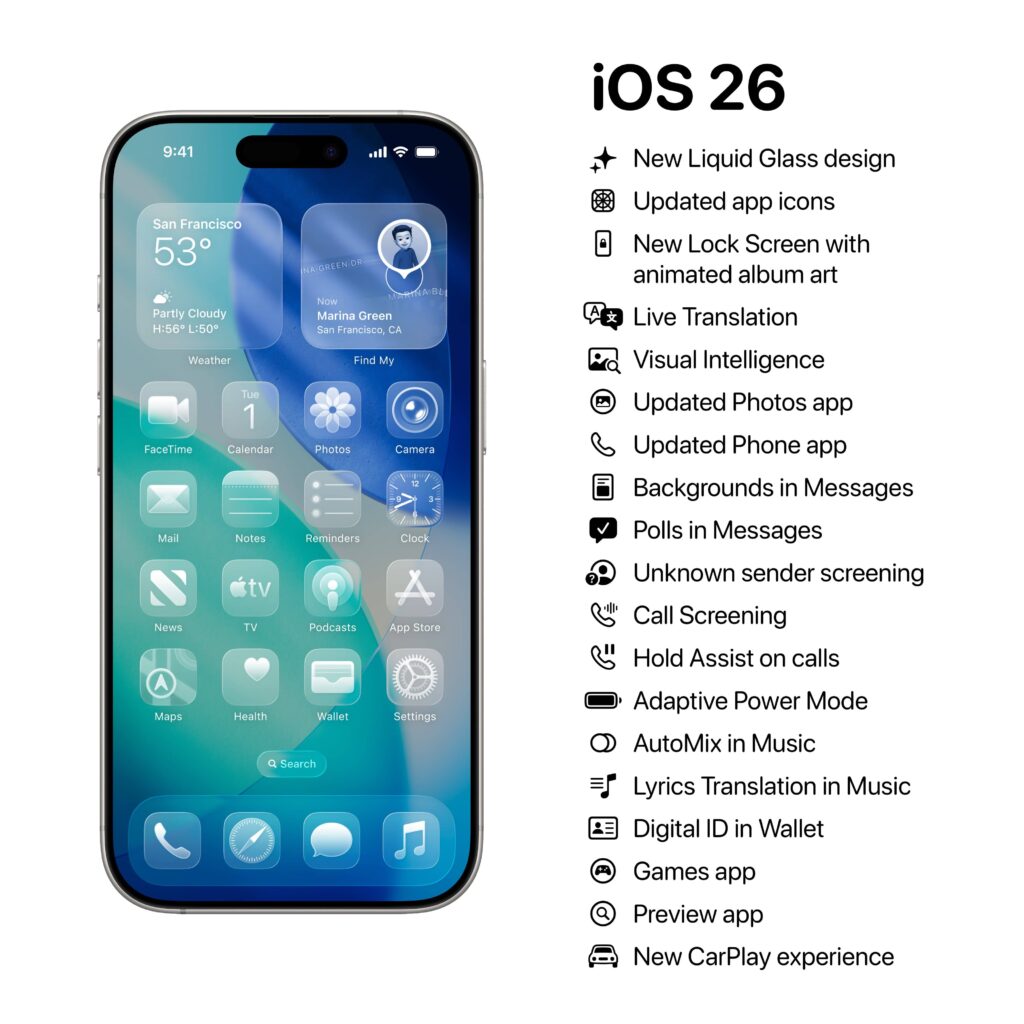
• Liquid Glass : un design entièrement revisité, plus fluide et immersif
• Une interface plus intuitive et modernisée
• Des optimisations de performances et de sécurité
• Des améliorations pour l’autonomie et la gestion des applications
Avec iOS 26, Apple propose une mise à jour à la fois esthétique et fonctionnelle. Que vous soyez séduit par le nouveau design Liquid Glass ou curieux de découvrir ses autres atouts, il est conseillé d’installer la mise à jour dès que possible, après avoir sécurisé vos données.