

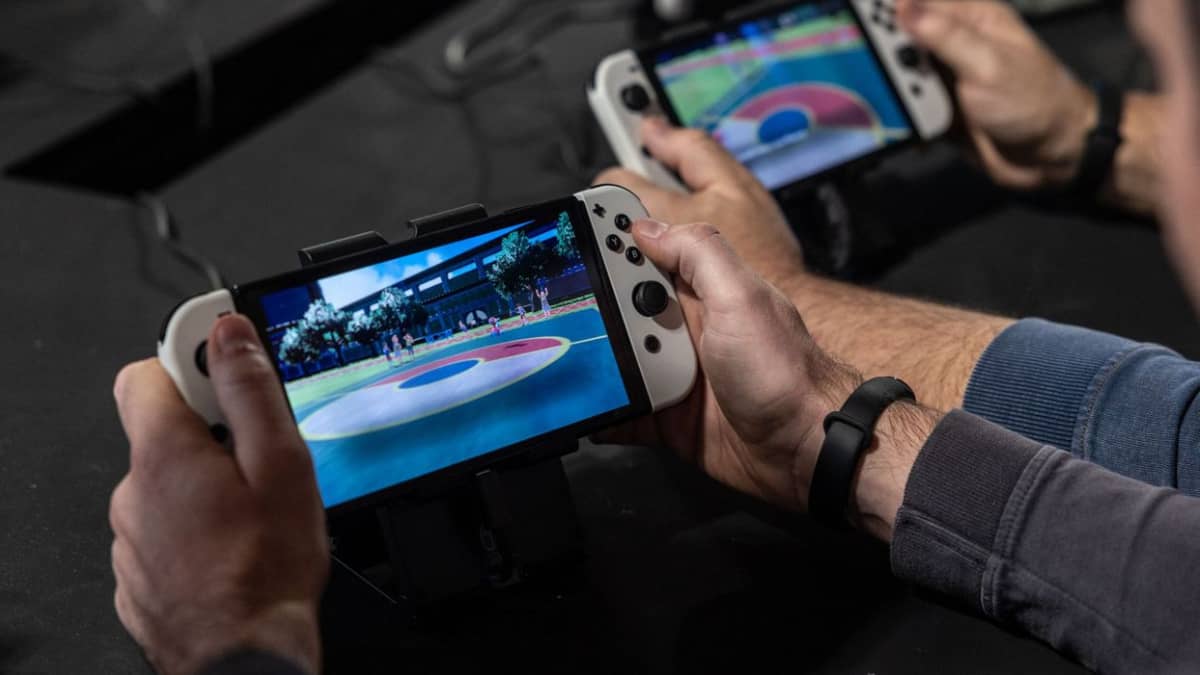
Bonne nouvelle pour les gamers ! Avec l’arrivée de la Nintendo Switch 2, Nintendo améliore considérablement l’expérience des joueurs, notamment en facilitant le transfert des screenshots et vidéos de gameplay.
Fini les manipulations archaïques à base de QR codes. Désormais, tout se fait en quelques clics, la nouvelle génération de console introduit un système beaucoup plus intuitif pour envoyer vos contenus directement vers votre smartphone Android ou iPhone.
Grâce à la nouvelle intégration avec l’application Nintendo Switch App, partager ses meilleurs moments de jeu n’a jamais été aussi rapide. Si vous vous demandiez comment transférer facilement vos captures d’écran et vidéos, voici tout ce qu’il faut savoir sur cette nouvelle fonctionnalité très attendue.
Captures d’écran et vidéos : toujours au rendez-vous
La Switch 2 reprend une fonction bien connue des joueurs : la possibilité de capturer des images et des vidéos. Une simple pression sur le bouton dédié (au bas du Joy-Con gauche) suffit pour prendre une capture d’écran, tandis qu’un appui prolongé enregistre une vidéo de 30 secondes du gameplay.
Toutes ces créations sont accessibles dans la section Album, depuis le menu principal. De là, vous pouvez visualiser, supprimer ou encore transférer vos fichiers vers une carte microSD Express… ou mieux : les envoyer directement sur votre smartphone.
Un transfert enfin simple et moderne
Nintendo a revu sa copie. Exit le système de QR Code laborieux de la première Switch. La Switch 2 propose une méthode de partage fluide et intuitive, digne des standards actuels.
Voici les prérequis :
• Une Switch 2 à jour et connectée à Internet
• L’application Nintendo Switch Online installée sur votre téléphone (iOS ou Android)
• Une connexion avec le même compte Nintendo sur la console et l’application mobile
Comment transférer vos screenshots et vidéos votre smartphone ?
1. Ouvrez la section Album sur votre Switch 2
2. Sélectionnez l’image ou la vidéo souhaitée
3. Appuyez sur la touche A pour faire apparaître le menu
4. Choisissez l’option Envoyer sur un appareil connecté
5. Sélectionnez votre compte Nintendo associé à l’application mobile
6. Validez l’envoi
Une barre de progression s’affiche, et une fois le transfert terminé, vous retrouverez le contenu directement sur l’écran d’accueil ou dans la section Album de l’application mobile.
Envois groupés et option automatique : encore plus pratique
Envie de transférer plusieurs fichiers à la fois ? C’est possible ! Depuis l’album :
• Cliquez sur l’icône Actions groupées
• Sélectionnez jusqu’à 20 captures ou vidéos
• Lancez l’envoi groupé via la même procédure
Autre bonus : dans les paramètres, une option d’envoi automatique vous permet de transférer chaque nouvelle capture ou vidéo vers votre téléphone sans intervention manuelle. Idéal pour alimenter vos stories, reels ou threads de gameplay en quelques secondes.
Quelques limites à connaître
• Vous pouvez stocker jusqu’à 100 fichiers sur les serveurs Nintendo.
• Au-delà, les fichiers les plus anciens seront automatiquement supprimés.
• Toutes les captures envoyées sont supprimées après 30 jours.
Qu’en est il du transfert de données ?
Nintendo vous permet de migrer vos données depuis votre ancienne Switch vers la Switch 2… mais attention : l’opération doit être réalisée au premier démarrage de la nouvelle console.
Avant de commencer, préparez :
• Les deux consoles à jour, chargées et connectées au Wi-Fi
• Votre compte Nintendo (le même sur les deux appareils)
• Un smartphone avec l’appli Nintendo Switch installée
Étapes pour transférer votre compte :
1. Sur l’ancienne Switch, allez dans Paramètres > Console > Transfert des données vers une console Nintendo Switch 2.
2. Si nécessaire, effectuez la mise à jour système.
3. Démarrez la Nintendo Switch 2 et connectez-la au Wi-Fi.
4. Lorsqu’on vous propose de transférer un compte, choisissez Commencer le transfert.
5. Scannez le QR code avec votre smartphone pour connecter le bon compte Nintendo.
6. Rapprochez les deux consoles pour lancer le transfert.
Attention : si vous sautez cette étape au démarrage, il faudra réinitialiser entièrement la Switch 2 pour la refaire.
Avec la Switch 2, Nintendo propose ainsi une solution fluide pour partager ses exploits vidéoludiques. Grâce à l’intégration avec l’application mobile, vos screenshots et vidéos passent de la console à vos réseaux sociaux en quelques clics. Parfait pour les créateurs de contenu comme pour les fans de Mario Kart, Zelda ou Pokémon !