

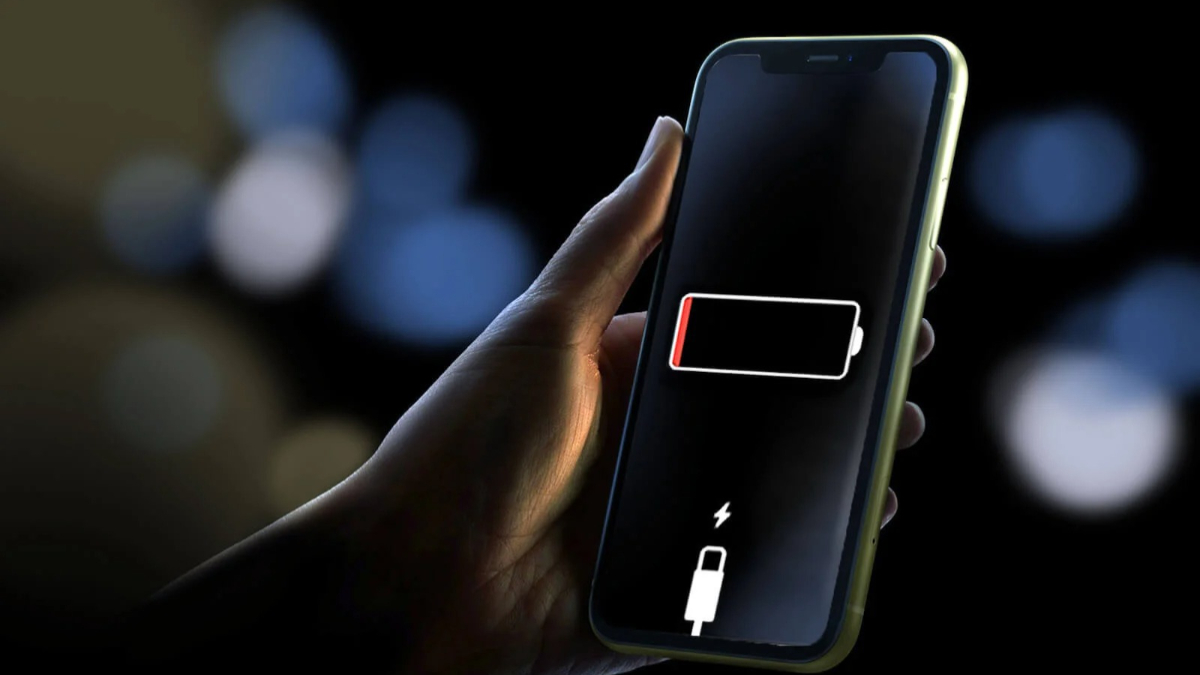
Votre iPhone se décharge trop vite, même lorsque vous l’utilisez à peine ? Vous n’êtes pas seul. L’autonomie des smartphones, et en particulier celle des iPhone, est un véritable défi au quotidien.
Entre les mises à jour iOS, les nouvelles fonctionnalités énergivores et les réglages activés par défaut, votre batterie peut rapidement perdre en efficacité. Heureusement, il est possible de préserver la batterie de votre iPhone en ajustant quelques paramètres simples mais souvent négligés.
Dans cet article, découvrez 5 réglages à désactiver dès maintenant pour augmenter la durée de vie de votre batterie et et éviter les recharges à répétition.
1. Supprimez les widgets de l’écran de verrouillage
Les widgets affichés sur l’écran de verrouillage sont certes pratiques pour consulter la météo, les actualités ou les scores sportifs en un clin d’œil. Mais ce confort a un prix : ces modules obligent certaines applications à tourner en continu en arrière-plan pour rester à jour.
Résultat ? Votre batterie fond silencieusement tout au long de la journée, même sans interaction directe avec le téléphone.
Comment désactiver les widgets :
• Verrouillez votre iPhone, puis appuyez longuement sur l’écran de verrouillage.
• Faites glisser vers un autre écran sans widgets ou appuyez sur “Personnaliser”.
• Choisissez “Écran de verrouillage”, appuyez sur la zone des widgets, puis supprimez-les un par un en touchant le bouton ”-”.
Si vous tenez à conserver un bel écran sans pour autant sacrifier votre autonomie, optez pour un fond d’écran sans animation ni widget. Cette petite astuce peut vous faire gagner plusieurs pourcentages de batterie sur une journée.
2. Réduisez les animations de l’interface iOS
L’interface iOS est conçue pour être fluide et agréable à utiliser, avec des effets visuels élégants : ouverture dynamique des applications, transitions en douceur, effets lumineux avec Siri, etc.
Mais ces effets graphiques consomment plus de ressources, ce qui sollicite davantage le processeur et donc la batterie. Il vous suffit d’activer le mode « Réduire les mouvements ».
Voici comment faire :
• Allez dans Réglages > Accessibilité > Mouvement.
• Activez « Réduire les mouvements ».
En plus de réduire l’effet de parallaxe et les animations inutiles, cette option contribue à une meilleure stabilité énergétique, notamment sur les iPhones plus anciens.
3. Désactivez la vibration du clavier
Vous sentez une petite vibration à chaque touche tapée ? Ce retour haptique, activé manuellement par certains utilisateurs, donne un effet « physique » agréable pendant la saisie. Mais ce confort sensoriel peut s’avérer énergivore à la longue.
Apple le confirme d’ailleurs dans sa documentation : Le retour haptique du clavier peut réduire la durée de vie de la batterie, bien qu’aucune donnée précise ne soit fournie.
Comment désactiver le retour haptique du clavier :
• Ouvrez Réglages > Sons et vibrations > Rétroaction du clavier.
• Désactivez l’option « Haptique ».
Si vous tapez souvent des messages ou utilisez votre téléphone pour écrire des notes, la désactivation de cette option peut avoir un réel impact sur l’autonomie, sans nuire à votre expérience utilisateur.
4. Désactivez ou limitez la géolocalisation pour les applications non essentielles
La géolocalisation est l’un des services les plus énergivores de votre iPhone. De nombreuses applications l’utilisent en arrière-plan pour suivre votre position, que ce soit pour vous proposer des contenus personnalisés, vous envoyer des publicités ciblées ou améliorer l’expérience utilisateur. Malheureusement, cette sollicitation constante du GPS peut épuiser rapidement votre batterie.
Comment ajuster les paramètres de géolocalisation sur iPhone :
• Ouvrez Réglages
• Faites défiler vers le bas jusqu’à la liste des applications
• Sélectionnez une application (ex. : Facebook, Instagram, Google Maps)
• Appuyez sur Services de localisation
• Choisissez l’option adaptée :
• Jamais : désactive totalement l’accès à la localisation
• Demander à chaque fois : vous serez sollicité à chaque usage
• Lors de l’utilisation de l’application : l’app accède à votre position uniquement lorsqu’elle est ouverte
• Toujours : à éviter, sauf pour les applications de navigation
Réservez l’accès permanent à la localisation uniquement aux applications vraiment utiles (Plans, Google Maps…). Pour les autres, limitez ou désactivez complètement ce service. Une seule application active en arrière-plan avec le GPS peut déjà impacter significativement l’autonomie de votre iPhone.
5. Stockez votre iPhone avec une charge à 50 % en cas de pause
Si vous prévoyez de ne pas utiliser votre iPhone pendant plusieurs jours ou semaines, le niveau de batterie au moment du stockage est crucial.
Pourquoi 50 % est la meilleure option ?
• Stockage avec batterie à 0 % : risque de décharge profonde, ce qui pourrait rendre la batterie inutilisable
• Stockage avec batterie à 100 % : la cellule reste constamment sous tension, ce qui accélère la perte de capacité avec le temps
Bonnes pratiques :
• Rechargez votre iPhone à environ 50 % avant de le ranger
• Évitez les endroits humides ou trop chauds
• Ne laissez pas l’appareil branché pendant toute la durée du stockage
Cette astuce permet de préserver la santé de la batterie et d’assurer une remise en service optimale plus tard.
Un petit conseil bonus : Vérifiez l’état de votre batterie
En plus de ces réglages, pensez à consulter régulièrement la santé de la batterie de votre iPhone :
• Allez dans Réglages > Batterie > État de la batterie et charge.
• Vérifiez le pourcentage de capacité maximale (au-dessus de 80 %, c’est encore bon).
• Consultez les recommandations Apple pour savoir si un remplacement est conseillé.
Même sans changer de téléphone, vous pouvez significativement améliorer l’autonomie de votre iPhone en désactivant ces cinq fonctionnalités. Une stratégie simple et efficace pour économiser la batterie au quotidien.